





Tin tức
Cách cải thiện kết nối Wi-Fi
Cách cải thiện kết nối Wi-Fi
Cách cải thiện kết nối Wi-Fi
Bài viết này sẽ giúp bạn thực hiện một số bước khắc phục sự cố nếu bạn không thể truy cập không dây hoặc tiếp tục vật lộn với tín hiệu Wi-Fi kém từ bộ định tuyến ASUS. Có một vài điều kiện để xem xét:
Mạng không dây bất thường/ Không thể phát hiện hoặc tìm thấy tín hiệu không dây
Dưới đây là một số lý do tại sao máy tính của bạn có thể không kết nối được với Wi-Fi. Sự cố cũng có thể liên quan đến Wi-Fi, không chỉ máy tính của bạn – Hãy thử xem tín hiệu Wi-Fi có hoạt động trên các thiết bị khác không.
Tốc độ mạng không dây chậm
Có nhiều yếu tố có thể khiến hiệu suất Wi-Fi của bạn bị chậm. Đó có thể là cường độ của tín hiệu Wi-Fi, kênh không dây, PC, bộ định tuyến hoặc thậm chí là sự cố của chính mạng.
Tín hiệu Wi-Fi yếu
Kết nối Wi-Fi nhất quán và độ ổn định của mạng phụ thuộc khá nhiều vào cách bạn định vị bộ định tuyến không dây. Đặt bộ định tuyến của bạn ở vị trí tốt nhất và giảm thiểu nhiễu có thể cải thiện đáng kể hiệu suất mạng.
Cải thiện Tín hiệu Wi-Fi trên hệ thống Mesh
Nếu bạn đang cố gắng đảm bảo tín hiệu Wi-Fi đáng tin cậy cho toàn bộ ngôi nhà và trên hai tầng trở lên, thì hệ thống lưới luôn là lựa chọn tốt nhất. Chúng tôi khuyên bạn nên đặt nút Mesh giữa bộ định tuyến Mesh của bạn và vùng chết hiện có, để bạn có thể đi bộ quanh nhà và duy trì kết nối.


Thiết lập hệ thống Mesh
Wi-Fi chậm có thể do vùng phủ sóng không đủ.
Mạng Mesh cung cấp phạm vi phủ sóng tín hiệu có thể đến mọi ngóc ngách trong nhà bạn, loại bỏ vùng chết Wi-Fi và tạo ra một mạng liền mạch. Bạn có thể tự do đi lại trong nhà mà không bị gián đoạn. Các thiết bị được kết nối sẽ chuyển từ nút lưới này sang nút lưới khác một cách trơn tru và tự động.
Wi-Fi Mesh thường hoạt động với một bộ định tuyến chính được kết nối với Internet, dễ dàng kết nối nhiều nút vệ tinh hơn vào mạng và mở rộng vùng phủ sóng khi cần.
Tránh NAT kép khi sử dụng bộ định tuyến thứ hai
- Nếu modem/bộ định tuyến của bạn và bộ định tuyến không dây thứ hai được kết nối nối tiếp, nó có thể chia mạng riêng của bạn thành hai và khiến các thiết bị được kết nối không giao tiếp được với nhau do Double NAT (Dịch địa chỉ mạng).
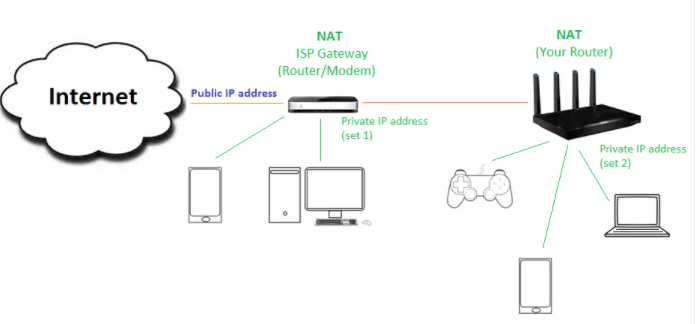
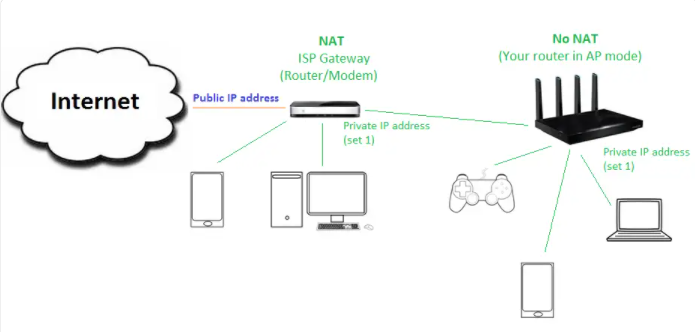
- Đặt bộ định tuyến không dây mới thứ hai thành chế độ Điểm truy cập để tránh NAT kép.
Khi ở chế độ AP, bộ định tuyến (hoặc hệ thống lưới) của bạn sẽ mở rộng cổng/bộ định tuyến hiện có và duy trì thiết lập NAT duy nhất.